 Visual Coding Lab
- HomeホームBerandaगृहपृष्ठГлавная
- DownloadダウンロードUnduhडाउनलोडСкачать
Get Visual Coding LabVisual Coding Lab をはじめるMulai pakai Visual Coding LabVisual Coding Lab सुरु गर्नुहोस्Установите Visual Coding Lab
Free, with no account and no sign-up. Pick the way that fits your phone and your classroom.無料で、アカウントも登録もいりません。端末と教室に合うものを選んでください。Gratis, tanpa akun dan tanpa pendaftaran. Pilih cara yang cocok untuk ponsel dan kelasmu.निःशुल्क, खाता वा दर्ता चाहिँदैन। आफ्नो फोन र कक्षालाई मिल्ने तरिका रोज्नुहोस्।Бесплатно, без аккаунта и без регистрации. Выберите способ, который подходит вашему телефону и классу.
The app and the web version are pre-release. Screens and courses may still change, and some bugs may remain. If you notice anything, please let us know.アプリと Web 版は、いまはプレリリース版です。画面や教材はこれからも変わることがあり、不具合が残っていることもあります。気づいたことがあればお問い合わせから教えてください。Aplikasi dan versi web masih berupa versi pra-rilis. Tampilan dan materi masih bisa berubah, dan mungkin masih ada kesalahan. Jika kamu menemukan sesuatu, beri tahu kami.एप र वेब संस्करण अहिले प्रि-रिलिज संस्करण हुन्। स्क्रिन र पाठहरू अझै परिवर्तन हुन सक्छन्, र केही त्रुटि बाँकी हुन सक्छन्। केही देख्नुभयो भने हामीलाई बताउनुहोस्।Приложение и веб-версия пока предварительные (pre-release). Экраны и курсы ещё могут меняться, возможны ошибки. Если что-то заметите, напишите нам.
Four ways to use it4つの使い方Empat cara memakainyaप्रयोग गर्ने चार तरिकाЧетыре способа пользоваться
-
Pre-releaseプレリリース版Pra-rilisप्रि-रिलिजПредрелиз
Android appAndroid アプリAplikasi AndroidAndroid एपПриложение для Android
From Google Play. Android 7.0 or later. Once installed, it needs no internet connection.Google Play から入れます。Android 7.0 以降。入れたあとは、ネットなしで使えます。Dari Google Play. Android 7.0 atau lebih baru. Setelah dipasang, tidak butuh koneksi internet.Google Play बाट। Android 7.0 वा पछिको। इन्स्टल गरेपछि इन्टरनेट चाहिँदैन।Из Google Play. Android 7.0 или новее. После установки интернет не нужен.





-
Pre-releaseプレリリース版Pra-rilisप्रि-रिलिजПредрелиз
iPhone and iPad appiPhone・iPad アプリAplikasi iPhone dan iPadiPhone र iPad एपПриложение для iPhone и iPad
From the App Store. iOS 15 or later. Once installed, it needs no internet connection.App Store から入れます。iOS 15 以降。入れたあとは、ネットなしで使えます。Dari App Store. iOS 15 atau lebih baru. Setelah dipasang, tidak butuh koneksi internet.App Store बाट। iOS 15 वा पछिको। इन्स्टल गरेपछि इन्टरनेट चाहिँदैन।Из App Store. iOS 15 или новее. После установки интернет не нужен.




-
Pre-releaseプレリリース版Pra-rilisप्रि-रिलिजПредрелиз
Web versionWeb 版Versi webवेब संस्करणВеб-версия
Nothing to install. Open it in the browser on a phone or a PC, and you can add it to the home screen. Once opened, it opens offline too, but Python and C must first be downloaded while you have a connection (about 14 MB and 61 MB).インストールはいりません。スマホやパソコンのブラウザでひらき、ホーム画面に追加することもできます。一度ひらけばネットなしでもひらけますが、Python と C は先にネットのあるところでダウンロードが必要です(約14MB と約61MB)。Tidak perlu memasang apa pun. Buka di browser ponsel atau PC, dan kamu bisa menambahkannya ke layar utama. Setelah dibuka sekali, bisa dibuka offline, tetapi Python dan C harus diunduh dulu saat ada koneksi (sekitar 14 MB dan 61 MB).केही इन्स्टल गर्नुपर्दैन। फोन वा कम्प्युटरको ब्राउजरमा खोल्नुहोस्, र होम स्क्रिनमा थप्न पनि सकिन्छ। एक पटक खोलेपछि इन्टरनेट बिना खुल्छ, तर Python र C पहिले इन्टरनेट हुँदा डाउनलोड गर्नुपर्छ (करिब 14 MB र 61 MB)।Ничего не нужно устанавливать. Откройте веб-версию в браузере на телефоне или компьютере и при желании добавьте на главный экран. После первого запуска она открывается и без интернета, но Python и C нужно сначала скачать, пока интернет есть (около 14 МБ и 61 МБ).
-
For schools学校・団体向けUntuk sekolahविद्यालयका लागिШколам
Classroom edition (Raspberry Pi)教室版(Raspberry Pi)Edisi kelas (Raspberry Pi)कक्षा संस्करण (Raspberry Pi)Версия для класса (Raspberry Pi)
A Raspberry Pi puts out its own Wi‑Fi and hands the app to every phone in the room. A Raspberry Pi on its own handles about seven phones at once. A larger class needs a separate Wi‑Fi router. Teacher and students connect through it, so the teacher can see each student's progress. One command installs it.Raspberry Pi が自分で Wi‑Fi を出し、教室中のスマホにアプリを配ります。Raspberry Pi 1台で同時につなげるのは7台程度が目安です。それより多いクラスでは、別の Wi‑Fi ルーターを使います。先生と生徒が Pi を通してつながるので、先生は一人ひとりの進み具合を見られます。コマンド1行で入れられます。Raspberry Pi memancarkan Wi‑Fi sendiri dan membagikan aplikasi ke setiap ponsel di ruangan. Raspberry Pi sendiri bisa melayani sekitar tujuh ponsel sekaligus. Kelas yang lebih besar butuh router Wi‑Fi terpisah. Guru dan siswa terhubung lewat Pi, sehingga guru bisa melihat kemajuan setiap siswa. Cukup satu perintah untuk memasangnya.Raspberry Pi ले आफ्नै Wi‑Fi बनाउँछ र कोठाका सबै फोनमा एप पुर्याउँछ। Raspberry Pi एक्लैले एकै पटक करिब सात वटा फोन सम्हाल्छ। ठूलो कक्षाका लागि छुट्टै Wi‑Fi राउटर चाहिन्छ। शिक्षक र विद्यार्थी Pi मार्फत जोडिने भएकाले शिक्षकले हरेक विद्यार्थीको प्रगति हेर्न सक्नुहुन्छ। एउटै कमान्डले इन्स्टल हुन्छ।Raspberry Pi раздаёт собственный Wi‑Fi и передаёт приложение на все телефоны в классе. Один Raspberry Pi сам по себе обслуживает около семи телефонов одновременно. Для большого класса нужен отдельный Wi‑Fi-роутер. Учитель и ученики подключаются через него, поэтому учитель видит прогресс каждого ученика. Устанавливается одной командой.
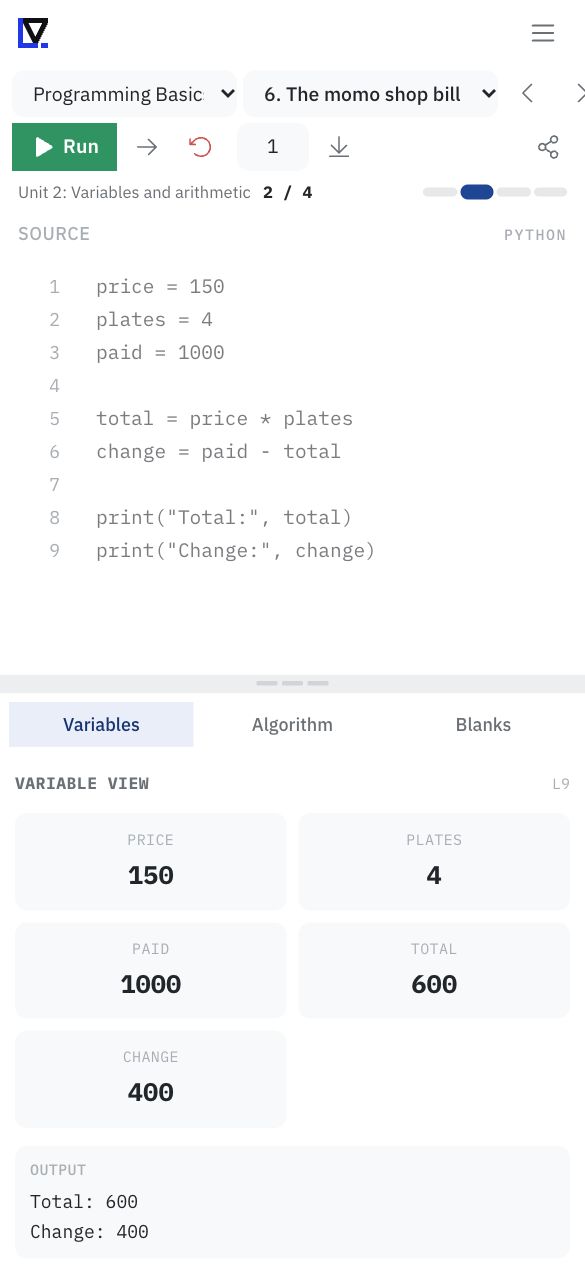
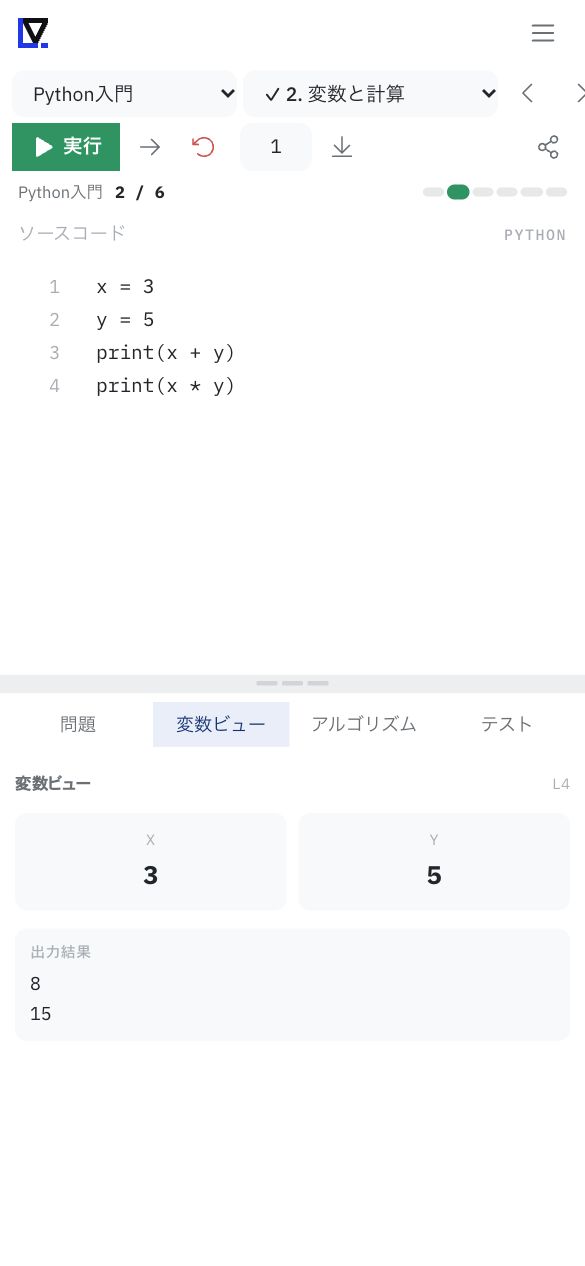
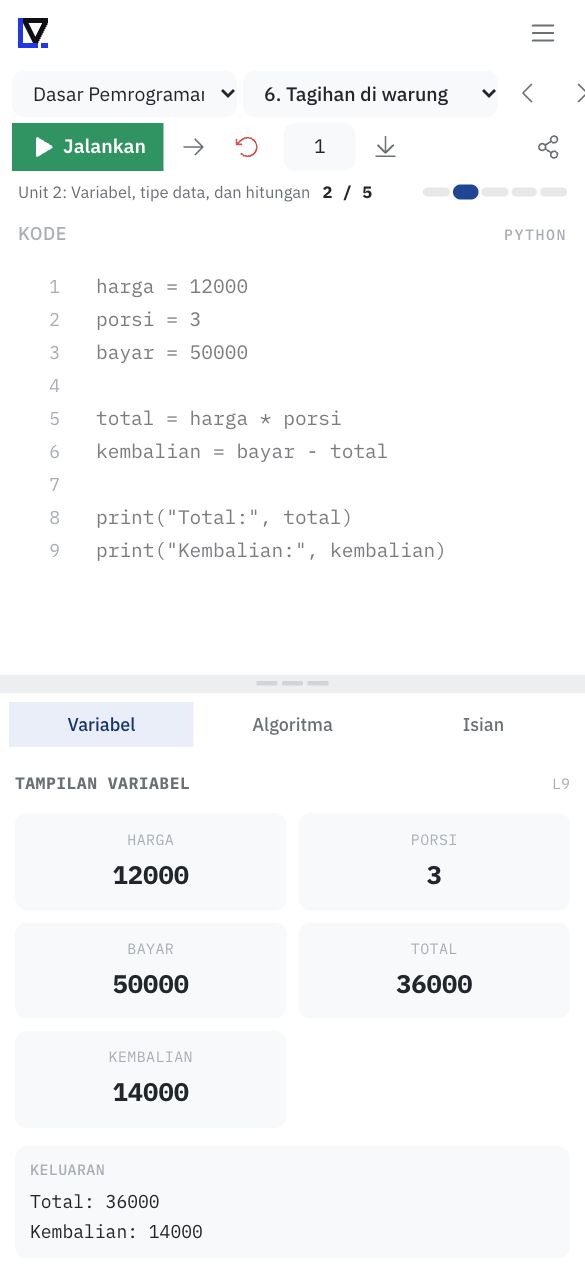
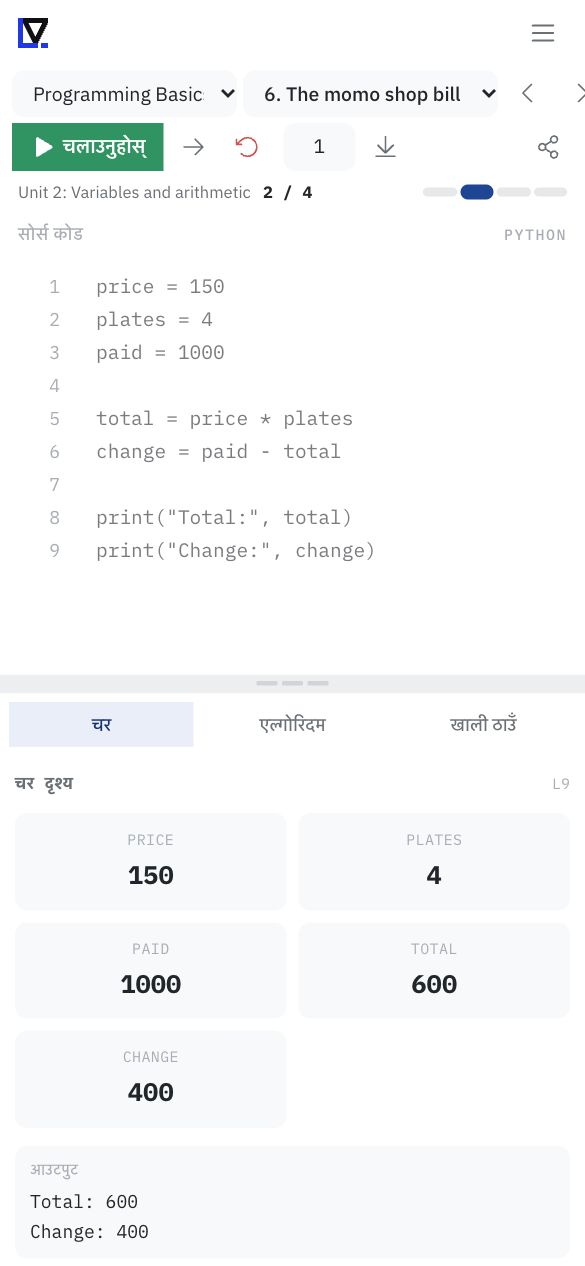
Add the web version to the home screenWeb 版をホーム画面に追加するTambahkan versi web ke layar utamaवेब संस्करणलाई होम स्क्रिनमा थप्नुहोस्Добавьте веб-версию на главный экран
Open the web version once while you have a connection, then add it to the home screen. It opens like an app from then on.ネットのあるところで Web 版を一度ひらいてから、ホーム画面に追加します。次からはアプリと同じようにひらけます。Buka versi web sekali saat ada koneksi, lalu tambahkan ke layar utama. Setelah itu versi web terbuka seperti aplikasi biasa.इन्टरनेट हुँदा एक पटक वेब संस्करण खोल्नुहोस्, अनि होम स्क्रिनमा थप्नुहोस्। त्यसपछि यो अरू एपजस्तै खुल्छ।Откройте веб-версию один раз, пока есть связь, затем добавьте её на главный экран. После этого она открывается как обычное приложение.
-
Android (Chrome)Android(Chrome)Android (Chrome)Android (Chrome)Android (Chrome)
Tap the ⋮ menu at the top right, then “Add to Home screen”.右上の ⋮ メニューから「ホーム画面に追加」を選びます。Ketuk menu ⋮ di kanan atas, lalu “Tambahkan ke layar utama”.माथि दायाँको ⋮ मेनु थिच्नुहोस्, अनि “होम स्क्रिनमा थप्नुहोस्” छान्नुहोस्।Нажмите меню ⋮ в правом верхнем углу, затем «Добавить на главный экран».
-
iPhone and iPad (Safari)iPhone・iPad(Safari)iPhone dan iPad (Safari)iPhone र iPad (Safari)iPhone и iPad (Safari)
Tap the Share button, then “Add to Home Screen”.共有ボタンから「ホーム画面に追加」を選びます。Ketuk tombol Bagikan, lalu “Tambah ke Layar Utama”.सेयर बटन थिच्नुहोस्, अनि “होम स्क्रिनमा थप्नुहोस्” छान्नुहोस्।Нажмите кнопку «Поделиться», затем «На экран „Домой“».
Install the classroom edition on a Raspberry Pi教室版を Raspberry Pi に入れるPasang edisi kelas di Raspberry PiRaspberry Pi मा कक्षा संस्करण इन्स्टल गर्नुहोस्Установите версию для класса на Raspberry Pi
You need a Raspberry Pi 4 (4 GB), a microSD card of 32 GB or more, and an internet connection while you install. After that, the Pi runs the class with no internet.Raspberry Pi 4(4GB)と 32GB 以上の microSD カード、それに入れるあいだだけネットが要ります。入れたあとは、ネットなしで授業ができます。Kamu butuh Raspberry Pi 4 (4 GB), kartu microSD 32 GB atau lebih, dan koneksi internet selama pemasangan. Setelah itu, Pi menjalankan kelas tanpa internet.Raspberry Pi 4 (4 GB), 32 GB वा बढीको microSD कार्ड, र इन्स्टल गर्दा मात्र इन्टरनेट चाहिन्छ। त्यसपछि Pi ले इन्टरनेट बिना कक्षा चलाउँछ।Понадобятся Raspberry Pi 4 (4 ГБ), карта microSD на 32 ГБ или больше и подключение к интернету на время установки. После этого Pi проводит урок без интернета.
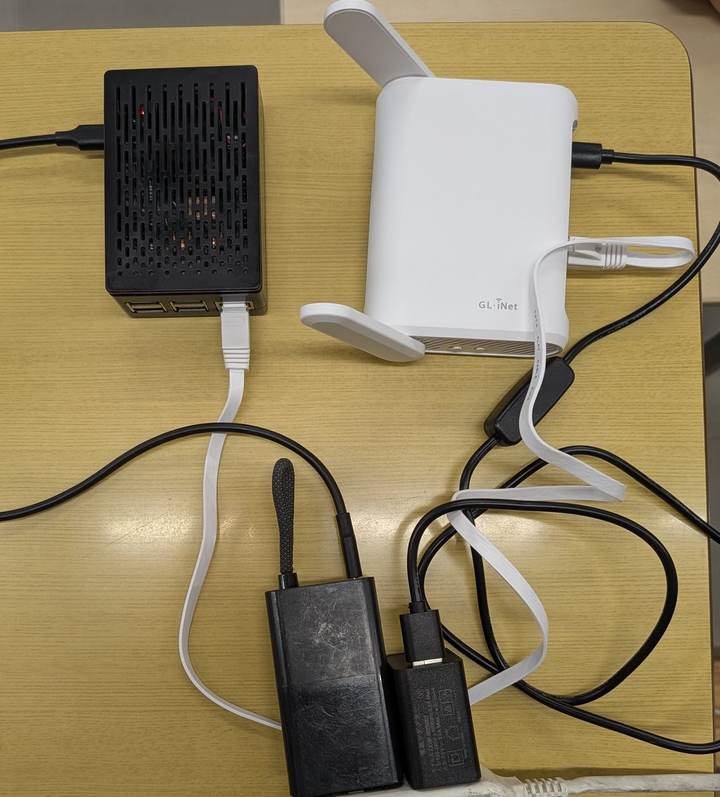
-
Write the OS to the cardOS をカードに書き込むTulis OS ke kartuकार्डमा OS लेख्नुहोस्Запишите ОС на карту
With Raspberry Pi Imager, write “Raspberry Pi OS Lite (64-bit)”. In its settings, enter your Wi‑Fi and turn on SSH.Raspberry Pi Imager で「Raspberry Pi OS Lite (64-bit)」を書き込みます。設定画面で、いまの Wi‑Fi を入れ、SSH を有効にします。Dengan Raspberry Pi Imager, tulis “Raspberry Pi OS Lite (64-bit)”. Di pengaturannya, masukkan Wi‑Fi kamu dan aktifkan SSH.Raspberry Pi Imager ले “Raspberry Pi OS Lite (64-bit)” लेख्नुहोस्। सेटिङमा आफ्नो Wi‑Fi हाल्नुहोस् र SSH खोल्नुहोस्।С помощью Raspberry Pi Imager запишите «Raspberry Pi OS Lite (64-bit)». В её настройках укажите ваш Wi‑Fi и включите SSH.
-
Run one command on the PiPi で1行を実行するJalankan satu perintah di PiPi मा एउटा कमान्ड चलाउनुहोस्Выполните одну команду на Pi
Sign in to the Pi (over SSH, or with a keyboard and screen) and run this. It downloads about 60 MB.Pi に入り(SSH か、キーボードと画面をつないで)、次の1行を実行します。約60MB をダウンロードします。Masuk ke Pi (lewat SSH, atau dengan keyboard dan layar) lalu jalankan ini. Ukuran unduhannya sekitar 60 MB.Pi मा पस्नुहोस् (SSH बाट, वा किबोर्ड र स्क्रिन जोडेर) अनि यो चलाउनुहोस्। करिब 60 MB डाउनलोड हुन्छ।Войдите в Pi (по SSH или с клавиатурой и экраном) и выполните это. Скачивается около 60 МБ.
curl -fsSL https://visualcodinglab.com/rpi/install.sh | bash -
Write down the two codes2つのコードを控えるCatat dua kodenyaदुई वटा कोड टिप्नुहोस्Запишите два кода
At the end, the Pi becomes the classroom Wi‑Fi, “VisualCodingLab”. The screen shows its Wi‑Fi password and the teacher code. Students join that Wi‑Fi and open http://192.168.4.1:3000. A copy of both codes is saved on the Pi.最後に Pi が教室の Wi‑Fi「VisualCodingLab」になります。画面に Wi‑Fi のパスワードと教師コードが出るので、控えてください。生徒はその Wi‑Fi につなぎ、http://192.168.4.1:3000 をひらきます。2つのコードは Pi の中にも保存されます。Di akhir, Pi menjadi Wi‑Fi kelas, “VisualCodingLab”. Layar menampilkan kata sandi Wi‑Fi dan kode guru. Siswa terhubung ke Wi‑Fi itu dan membuka http://192.168.4.1:3000. Salinan kedua kode disimpan di Pi.अन्त्यमा Pi कक्षाको Wi‑Fi “VisualCodingLab” बन्छ। स्क्रिनमा Wi‑Fi को पासवर्ड र शिक्षक कोड देखिन्छ। विद्यार्थीहरू त्यो Wi‑Fi मा जोडिएर http://192.168.4.1:3000 खोल्छन्। दुवै कोडको प्रति Pi मा पनि सेभ हुन्छ।В конце Pi становится Wi‑Fi класса «VisualCodingLab». На экране показаны пароль Wi‑Fi и код учителя. Ученики подключаются к этому Wi‑Fi и открывают http://192.168.4.1:3000. Копия обоих кодов сохраняется на Pi.
To update, connect the Pi to the internet with a LAN cable and run the same command. Learning records and both codes stay as they are.更新するときは、Pi を LAN ケーブルでネットにつなぎ、同じ1行を実行します。学習記録と2つのコードはそのまま残ります。Untuk memperbarui, sambungkan Pi ke internet dengan kabel LAN dan jalankan perintah yang sama. Catatan belajar dan kedua kode tetap seperti semula.अपडेट गर्न Pi लाई LAN केबलले इन्टरनेटमा जोड्नुहोस् र उही कमान्ड चलाउनुहोस्। सिकाइको रेकर्ड र दुवै कोड जस्ताको तस्तै रहन्छन्।Чтобы обновить, подключите Pi к интернету кабелем LAN и выполните ту же команду. Записи об обучении и оба кода сохранятся.
What you need動作環境Yang dibutuhkanके चाहिन्छЧто понадобится
- Android appAndroid アプリAplikasi AndroidAndroid एपПриложение для Android
- Android 7.0 or later.Android 7.0 以降。Android 7.0 atau lebih baru.Android 7.0 वा पछिको।Android 7.0 или новее.
- iPhone and iPad appiPhone・iPad アプリAplikasi iPhone dan iPadiPhone र iPad एपПриложение для iPhone и iPad
- iOS 15 or later.iOS 15 以降。iOS 15 atau lebih baru.iOS 15 वा पछिको।iOS 15 или новее.
- Web versionWeb 版Versi webवेब संस्करणВеб-версия
- A recent browser, such as Chrome 87 or later, or Safari on iOS 14 or later.新しめのブラウザ。Chrome 87 以降や、iOS 14 以降の Safari など。Browser terbaru, seperti Chrome 87 atau lebih baru, atau Safari di iOS 14 atau lebih baru.नयाँ ब्राउजर, जस्तै Chrome 87 वा पछिको, वा iOS 14 वा पछिको Safari।Современный браузер, например Chrome 87 или новее либо Safari на iOS 14 или новее.
- Classroom edition教室版Edisi kelasकक्षा संस्करणВерсия для класса
- Raspberry Pi 4 (4 GB) with Raspberry Pi OS Lite 64-bit, Bookworm or later. Internet is needed only while installing or updating.Raspberry Pi 4(4GB)と Raspberry Pi OS Lite 64bit(Bookworm 以降)。ネットは入れるときと更新するときだけ要ります。Raspberry Pi 4 (4 GB) dengan Raspberry Pi OS Lite 64-bit, Bookworm atau lebih baru. Internet hanya diperlukan saat memasang atau memperbarui.Raspberry Pi 4 (4 GB), Raspberry Pi OS Lite 64-bit (Bookworm वा पछिको) सहित। इन्स्टल वा अपडेट गर्दा मात्र इन्टरनेट चाहिन्छ।Raspberry Pi 4 (4 ГБ) с Raspberry Pi OS Lite 64-bit, Bookworm или новее. Интернет нужен только для установки и обновления.
- First use of C and PythonC と Python の初回Pertama kali memakai C dan PythonC र Python को पहिलो प्रयोगПервый запуск C и Python
- In the web version, the Python and C engines are separate downloads: Python is about 14 MB and C about 61 MB. While on Wi‑Fi, download them under “Get ready for offline” on the first screen.Web 版では、Python と C の実行エンジンを別にダウンロードします。Python は約14MB、C は約61MB です。Wi‑Fi のあるところで、最初の画面の「オフラインの準備」からダウンロードしておくと安心です。Di versi web, mesin Python dan C diunduh terpisah: Python sekitar 14 MB dan C sekitar 61 MB. Saat ada Wi‑Fi, unduh lewat “Siap untuk offline” di layar pertama.वेब संस्करणमा Python र C का इन्जिन छुट्टै डाउनलोड हुन्छन्: Python करिब 14 MB र C करिब 61 MB। Wi‑Fi हुँदा पहिलो स्क्रिनको “अफलाइनको तयारी” बाट डाउनलोड गर्नुहोस्।В веб-версии движки Python и C скачиваются отдельно: Python около 14 МБ, C около 61 МБ. Пока есть Wi‑Fi, скачайте их через «Get ready for offline» на первом экране.
- Progress進み具合Kemajuanप्रगतिПрогресс
- Saved on the device only. It does not move between devices, or between the web version and the store app.端末の中にだけ保存します。端末どうしや、Web 版とストアのアプリの間では引き継がれません。Hanya disimpan di perangkat. Tidak berpindah antar perangkat, atau antara versi web dan aplikasi dari toko.उपकरणमा मात्र सेभ हुन्छ। एक उपकरणबाट अर्कोमा, वा वेब संस्करण र स्टोरको एपबीच सर्दैन।Хранится только на устройстве. Не переносится между устройствами, а также между веб-версией и приложением из магазина.
- Cost料金Biayaशुल्कСтоимость
- Free. No account and no sign-up.無料。アカウントも登録もいりません。Gratis. Tanpa akun dan tanpa pendaftaran.निःशुल्क। खाता वा दर्ता चाहिँदैन।Бесплатно. Без аккаунта и регистрации.
Running a school, a club or an NGO?学校・NPO・地域の学びの場の方へMengelola sekolah, klub, atau LSM?विद्यालय, क्लब वा संस्था चलाउनुहुन्छ?Руководите школой, кружком или НКО?
You do not need a PC lab or an internet line. If you would like to use Visual Coding Lab with your students, write to us by email or through the contact form.PC 室も回線もいりません。生徒さんと使ってみたい方は、メールかお問い合わせフォームからご連絡ください。Kamu tidak perlu lab komputer atau jaringan internet. Kalau ingin memakai Visual Coding Lab bersama siswa, kirimi kami email atau lewat formulir kontak.कम्प्युटर ल्याब वा इन्टरनेट लाइन चाहिँदैन। आफ्ना विद्यार्थीसँग Visual Coding Lab प्रयोग गर्न चाहनुहुन्छ भने इमेल वा सम्पर्क फारमबाट लेख्नुहोस्।Вам не нужны ни компьютерный класс, ни интернет. Если хотите использовать Visual Coding Lab со своими учениками, напишите нам по почте или через форму связи.